

Как настроить концентратор SmartThings и комплект для домашнего мониторинга


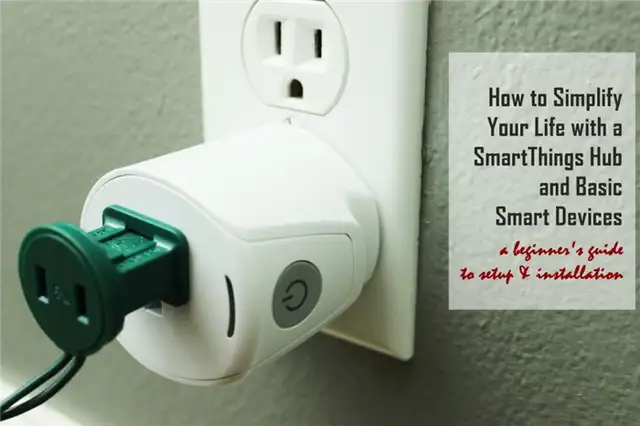
В нашем быстро меняющемся мире вы все чаще слышите об умных домах. В зависимости от того, какое место вы занимаете в спектре технологических гаджетов, возможно, вы уже превратили свой дом в самый умный дом на земле. Но для тех, кто только погружается в мир умных домов и чувствует себя немного не в своей тарелке, эта статья - для вас. Базовой основой умного дома является концентратор. (Подробнее о комплексных системах домашней автоматизации, включая популярные варианты концентраторов, читайте в этой статье) В этой статье мы расскажем вам о процессе настройки стартового набора Samsung SmartThings Hub. Мы надеемся, что эта статья будет полезна вам как новичкам в сфере "умного дома".
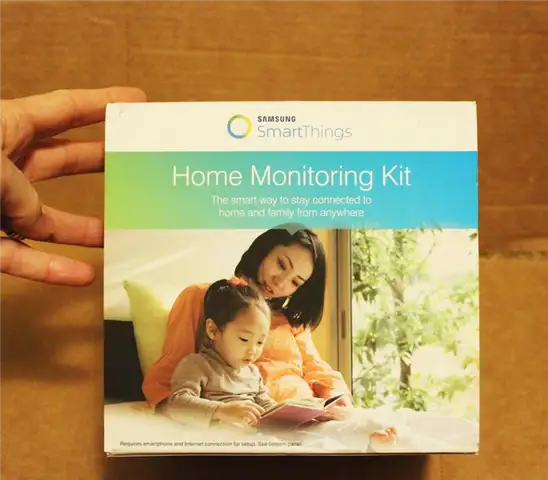
Когда вы покупаете комплект Samsung SmartThings Home Monitoring Kit (который является стартовым), вы получаете вот такую коробку. Она не очень большая, может быть, около 6 или 8 дюймов в квадрате.
Вашему умному дому нужен мозг, поэтому начните с концентратора SmartThings
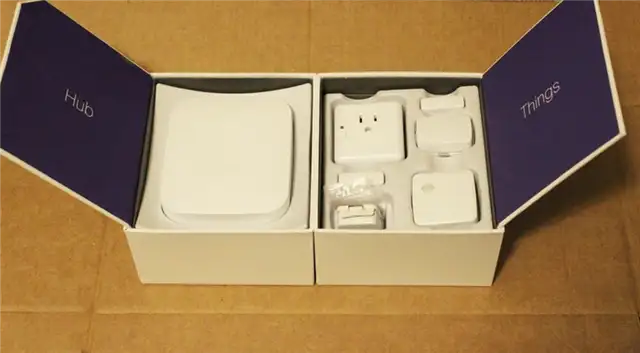
Открыв его, вы обнаружите концентратор SmartThings, расположенный слева, а аксессуары - справа. Аксессуары к стартовому набору SmartThings включают (как вы, я уверен, заметили при заказе) одну розетку, два универсальных датчика и один датчик движения.
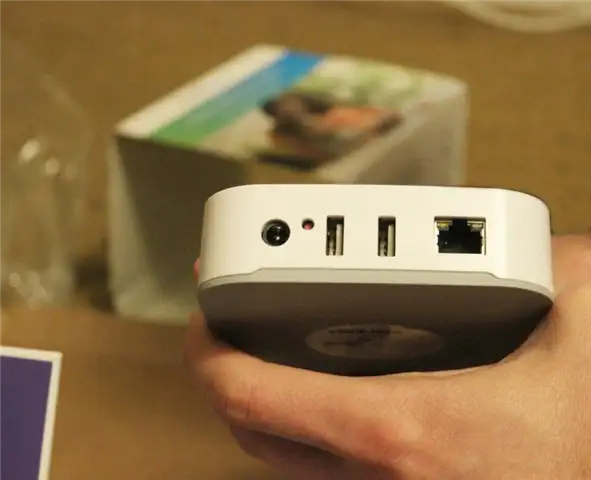
Извлеките концентратор из коробки и найдите с одной стороны места для адаптера питания, кабеля Ethernet и двух USB.
Под концентратором находятся все разъемы, необходимые для настройки.
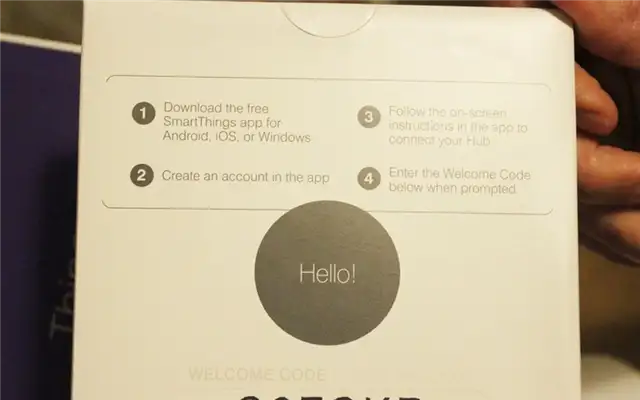
Для новичка, как вы (и для новичка, как я), вероятно, будет обнадеживающим найти список из нескольких коротких шагов по настройке. Хорошая новость заключается в следующем: Samsung не врет. Настройка очень проста.
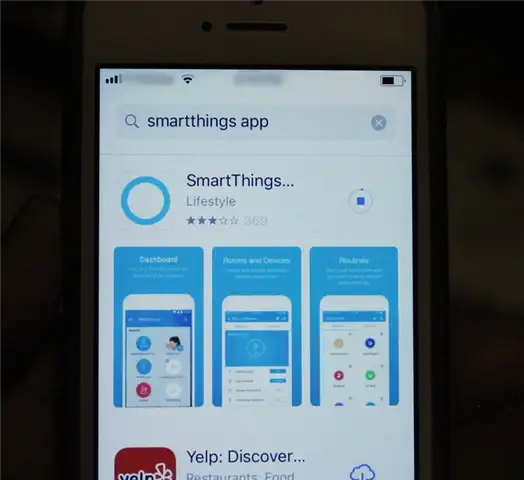
Единственная проблема, с которой мы столкнулись (и она была незначительной), заключается в том, что в магазине приложений приложение SmartThings не имеет бренда Samsung. Мы долго искали "настоящее" приложение Samsung SmartThings, но это приложение Lifestyle на самом деле является приложением. Было бы неплохо знать об этом заранее, чтобы быть уверенными, что мы не устанавливаем приложение-самозванец, поэтому мы передаем это открытие вам. Вы будете следовать процессу установки приложения, который довольно прост.
Затем настанет время подключить концентратор SmartThings. Подключите кабель ethernet к концентратору, а затем к маршрутизатору. Подключите кабель питания к концентратору.
Подключите шнур питания к обычному источнику питания (например, удлинителю, розетке и т. д.).
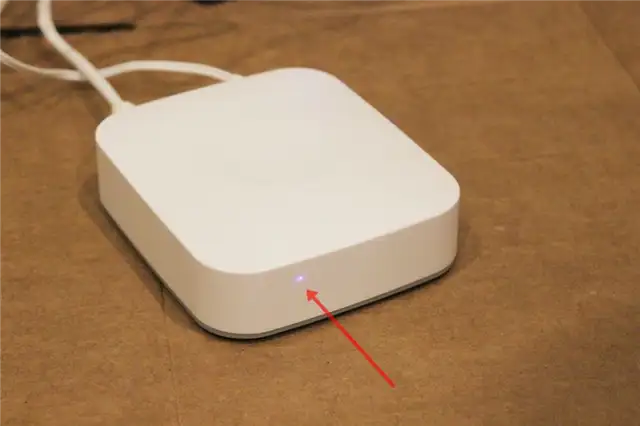
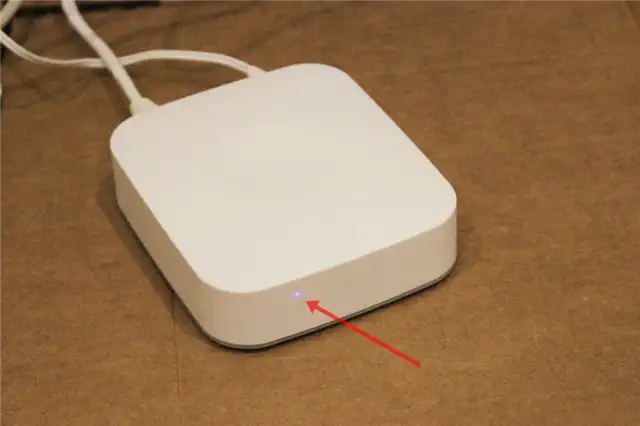
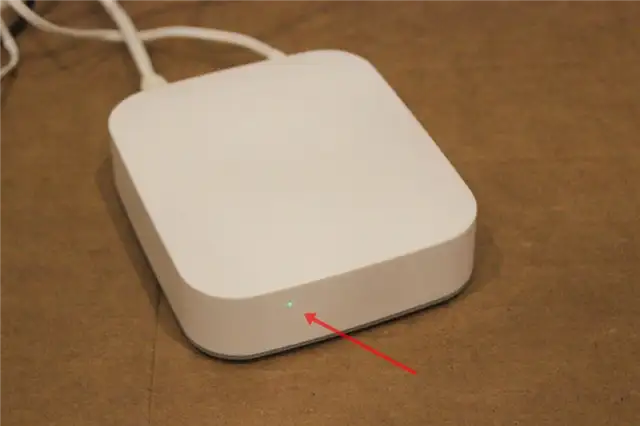
Вы заметите, что на передней панели вашего концентратора SmartThings есть небольшой светодиодный индикатор.
В инструкции говорится о том, что есть "огни" (во множественном числе), которые будут светиться.
Вашему умному дому нужен мозг, поэтому начните с концентратора SmartThings
Мы видели только один светодиодный индикатор, но в процессе подключения он меняет цвета. Этот этап может занять некоторое время, поэтому не волнуйтесь, если вы будете наблюдать за красивыми цветами индикатора более 5 и даже 15 минут. Как только светодиодный индикатор станет зеленым и вы получите уведомление в приложении SmartThings о том, что концентратор готов, можно переходить к установке первого аксессуара.
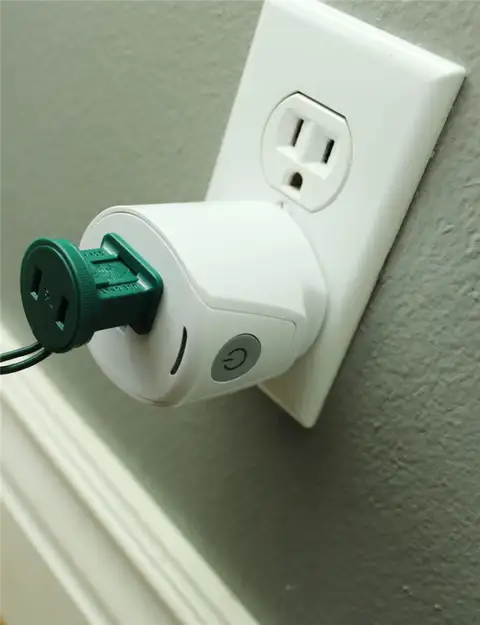
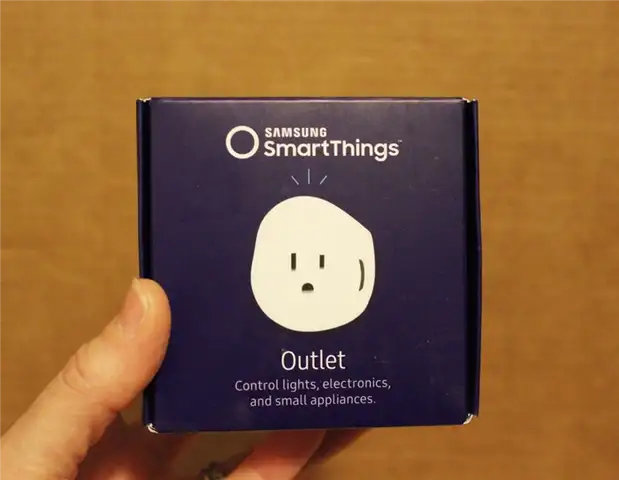
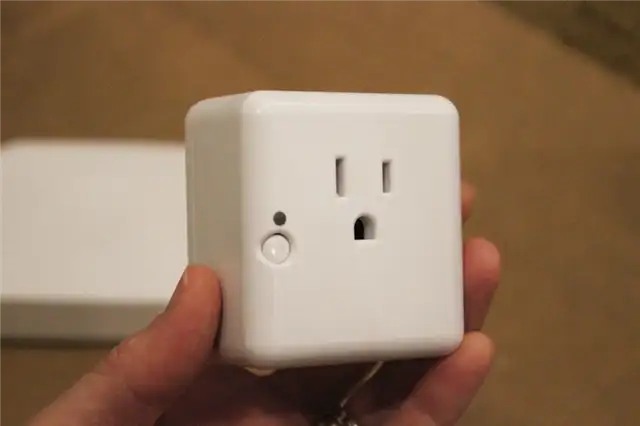
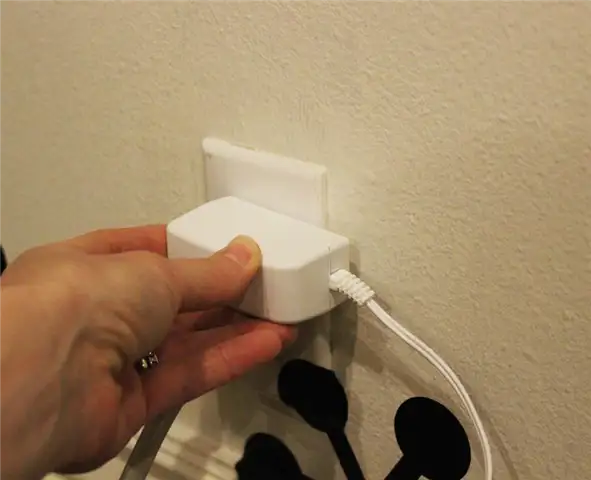
Сначала мы решили установить розетку. Она выглядит вот так - немного больше, чем обычная вилка адаптера питания, поэтому имейте в виду, что вам понадобится немного больше места, чем обычно, вокруг розетки.
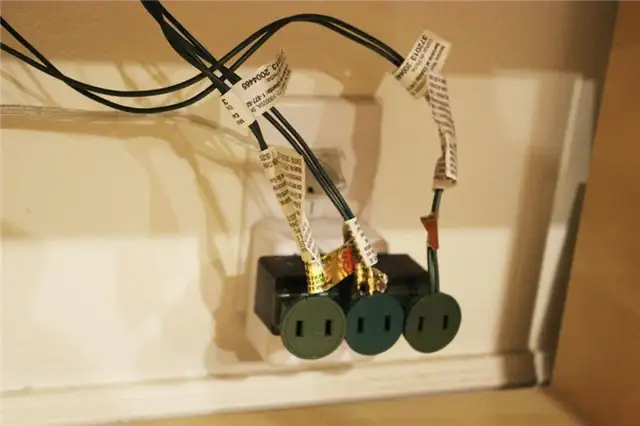
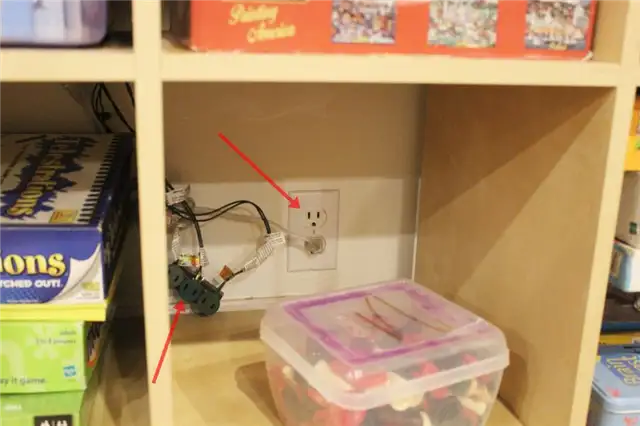
Розетка действительно обладает огромным количеством возможностей. По сути, она будет взаимодействовать с вашим концентратором SmartThings, чтобы выполнять любые действия - вы можете вручную включать или выключать ее с помощью телефона, или программировать, что вы хотите, чтобы она делала, когда вы дома, в отъезде или спите, или вы можете запланировать определенные действия. Мы решили использовать эту розетку, чтобы подключить несколько нитей рождественских гирлянд в подвале, для чего раньше приходилось снимать шкаф, полный игр, чтобы подключить и отключить их. (Да, это было так же утомительно, как и звучит, но ведь именно этим вы занимаетесь в рождественский сезон, не так ли? Больше нет!)
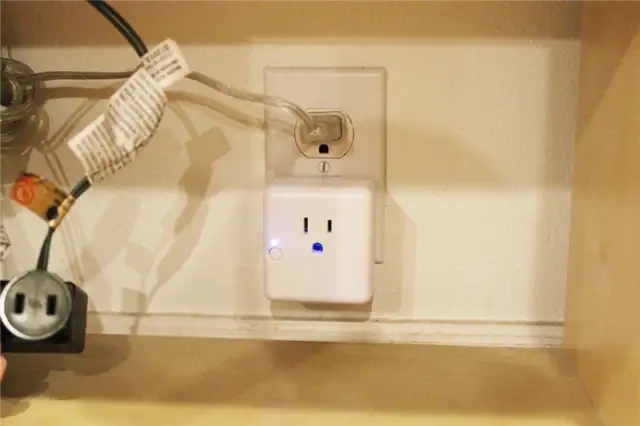
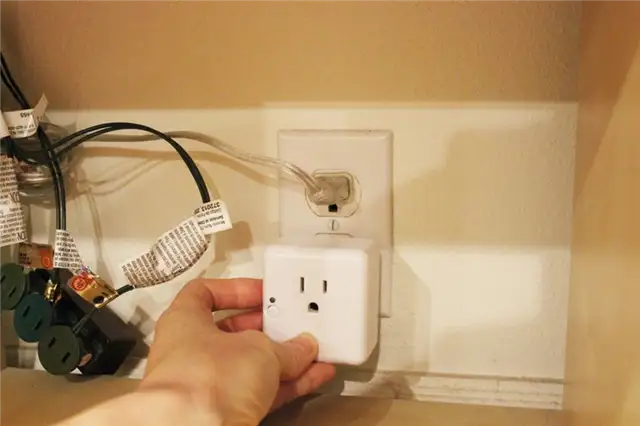
Сначала мы просто подключили розетку к стене.
Светодиодный индикатор подключения несколько раз мигнул синим, и мы решили, что все готово.
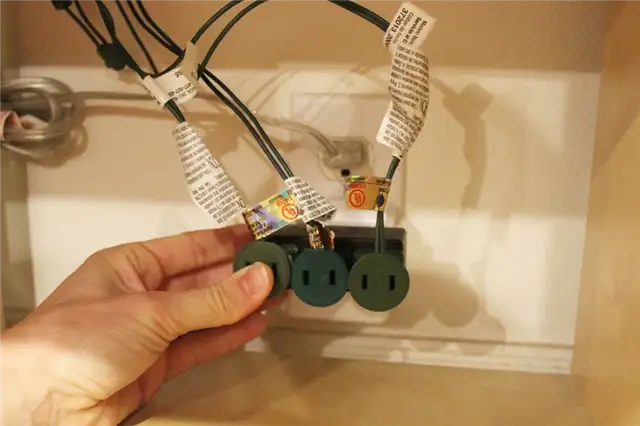
Тогда мы подключили нашу тройную розетку со светодиодными рождественскими гирляндами.
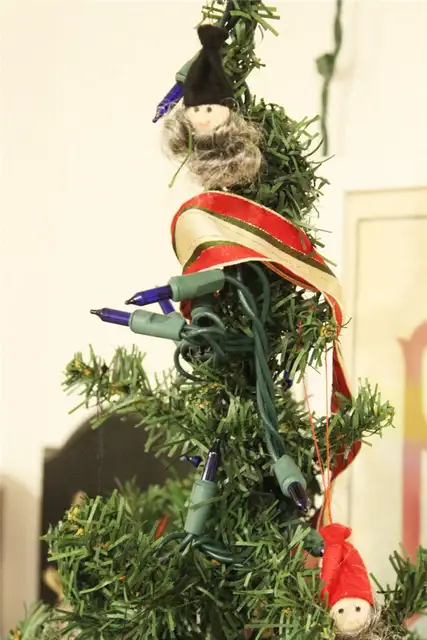
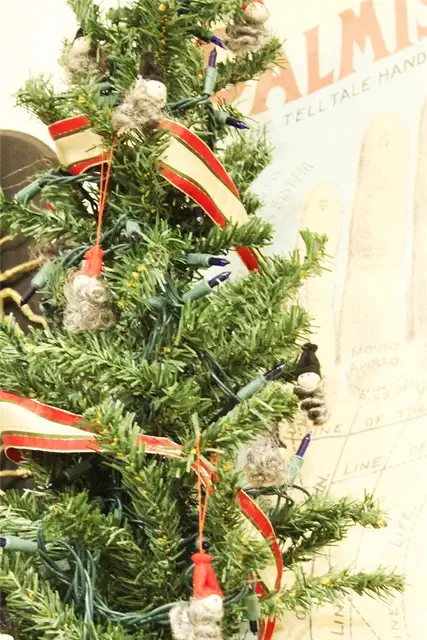
И с надеждой посмотрели на затронутую мини-елку. Ничего.
Мы отключили гирлянды от умной розетки и снова подключили их. По-прежнему ничего.
Затем мы более внимательно прочитали инструкцию к розетке SmartThings (для каждого аксессуара есть отдельная книга инструкций) и обнаружили, что если розетка не подключается после простого подключения, можно сделать следующее: Удерживайте кнопку при подключении, дождитесь включения света, а затем отпустите кнопку (при подключенной розетке).
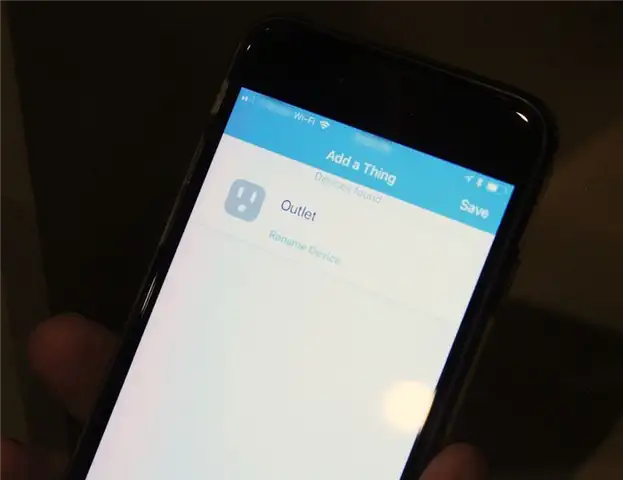
После выполнения этого способа наше приложение SmartThings сразу же распознало устройство и предложило нам варианты.
Затем мы снова подключили светодиодные рождественские гирлянды.
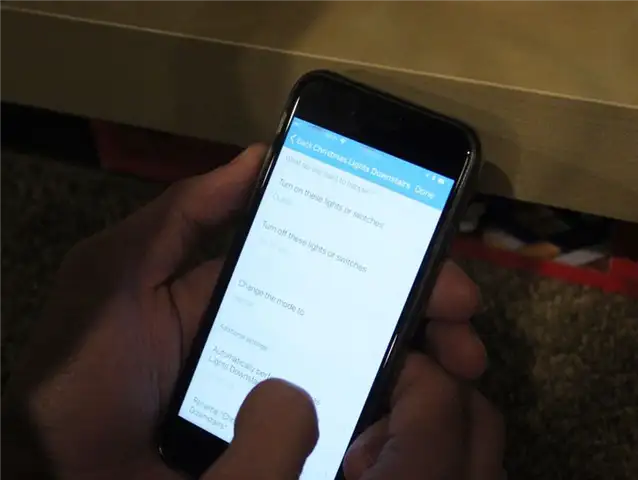
В приложении SmartThings у нас сразу же появилась очевидная возможность "Включить" устройство, что мы и сделали.
И это прекрасно сработало - свет включался, когда мы подавали команду через приложение, и выключался тоже через приложение.
Немного изучите приложение, и вы найдете места, где можно запланировать, как должна вести себя ваша розетка. Это увлекательный способ провести несколько минут, и вам не понадобится много времени, чтобы понять... что ваш дом стал умнее.
Возможно, один или несколько аксессуаров понравятся вам настолько, что вы найдете им множество применений. Вместо того чтобы покупать весь стартовый набор, вы можете приобрести аксессуары SmartThings по отдельности.
Эта дополнительная "умная" розетка отлично сочетается с нашей елкой в гостиной в праздничный сезон; теперь нам не придется каждый день лазить за елкой, сбивая украшения, чтобы включить и выключить свет. Умные розетки также отлично подходят для ламп, вентиляторов и всего остального, что должно работать легко и удобно на расстоянии вытянутой руки от вашего телефона (или голоса Alexa).
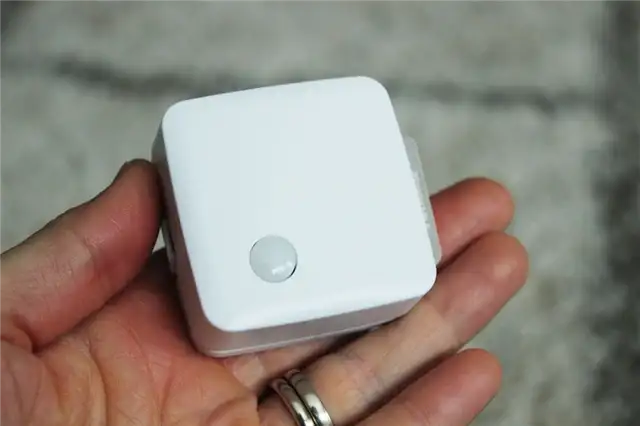
Следующие два умных устройства, которые входят в этот комплект для домашнего мониторинга, - это датчик движения и многофункциональный датчик. Это датчик движения, показанный здесь. Датчик - это та круглая деталь, которая немного выступает из верхней части корпуса.
Поскольку датчик движения и многоцелевой датчик устанавливаются одинаково, мы рассмотрим только установку многоцелевого датчика. Однако в их работе есть ключевые различия. Датчик движения, показанный здесь, обнаруживает движение и может быть настроен на получение ответа от другого умного устройства, например умного светильника, сигнализации/сирены, умного дверного замка, домашней камеры безопасности и т. д. Многофункциональный датчик использует магнит, чтобы сообщить вам, когда дверь или окно открывается или закрывается. Этот датчик также можно подключить к другим устройствам через концентратор SmartThings, чтобы завершить систему домашней автоматизации.
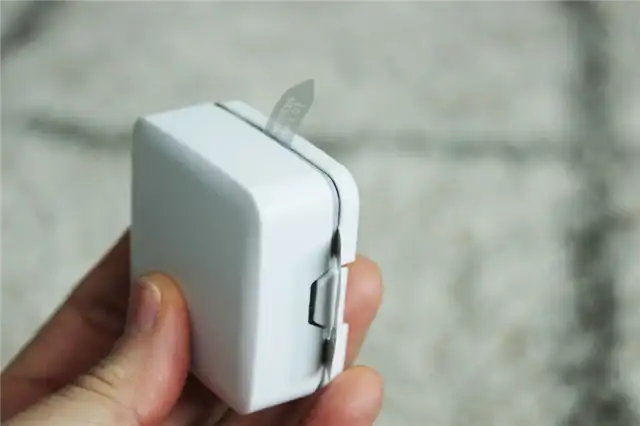
Начните с двух частей многоцелевого датчика - самого датчика и меньшей части магнита. Находясь на небольшом расстоянии от концентратора, снимите тянущий язычок, чтобы начать процесс подключения.
Затем снимите крышку, чтобы получить доступ к настенной монтажной панели и снять ее. Чтобы снять крышку, нажмите на две кнопки и равномерно потяните крышку с обеих сторон. В результате вы увидите аккумулятор, а также небольшой мигающий синий индикатор с белой кнопкой. Эту кнопку можно нажать, чтобы установить wi-fi соединение с хабом позже, если у вас возникнут проблемы с подключением с первой попытки; нажмите "Добавить вещь" в нижней части главного экрана и следуйте инструкциям по синхронизации.
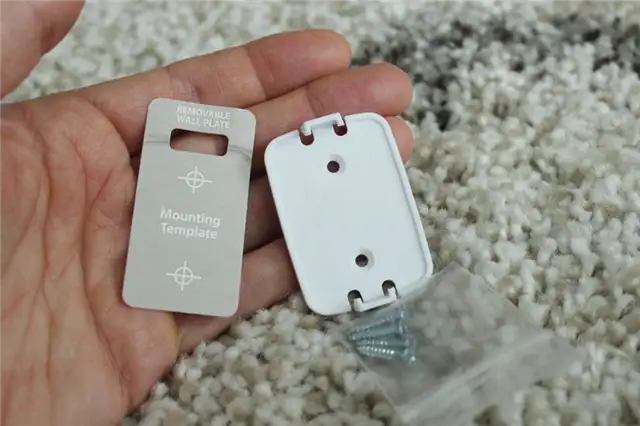
Далее необходимо снять пластину для крепления на стену, чтобы можно было использовать ее для установки датчика на стену или вообще снять ее, чтобы закрепить с помощью двойных липких накладок (входят в комплект), которые используются для крепления магнита и датчика.
Вы можете использовать прилагаемый шаблон для разметки отверстий под винты для монтажной пластины, а затем использовать прилагаемые винты для ее установки. Вы можете просто прижать датчик к монтажной пластине и таким же образом подвесить магнит. Но об этом чуть позже.
Сняв крышку (и сняв настенную монтажную пластину) и убедившись, что датчик синхронизирован с вашим SmartThingshub, пора установить крышку обратно. На одном из концов датчика вы увидите картинку, показывающую, в каком направлении следует установить крышку на датчик: линия на боковой поверхности крышки должна совпасть с линией на поверхности магнита.
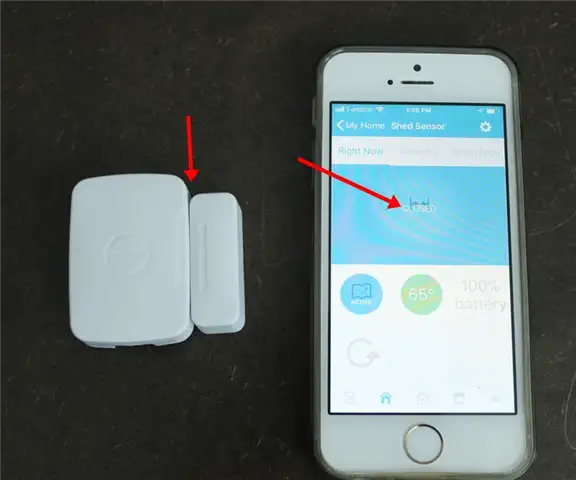
Если вы все сделали правильно, две линии (одна на лицевой стороне датчика, другая на магните) должны соприкасаться. Как видите, магнит есть, но он не очень сильный. Это хорошо для определения открытия и закрытия дверей, шкафов или окон, потому что открытие этих предметов не будет затруднено из-за сверхсильного магнитного притяжения. На самом деле, когда вы устанавливаете многофункциональный датчик и магнит, им не нужно соприкасаться, чтобы сигнализировать о том, что они "закрыты".
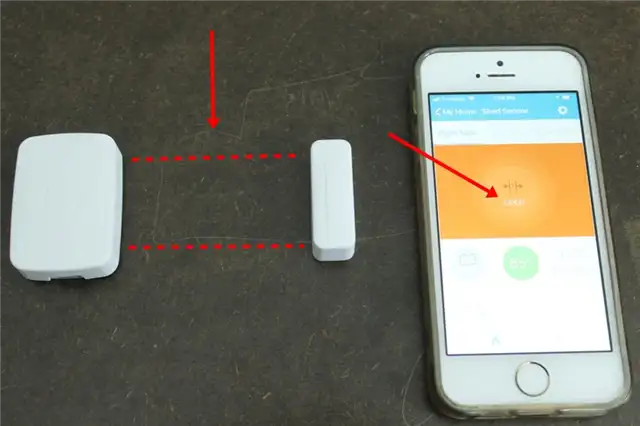
Когда вы откроете датчик в приложении SmartThings (мы рекомендуем переименовать его), вы увидите, что многоцелевой датчик сообщает, что он действительно закрыт, когда две линии магнита находятся близко (я считаю, что это в любом случае менее 0,4 дюйма) или соприкасаются.
Когда магниты разъединяются, приложение показывает, что датчик был открыт (то есть магнит отделился от датчика, что означает открытую дверь или окно). Движение будет сообщать об активности аналогичным образом через ваше приложение.
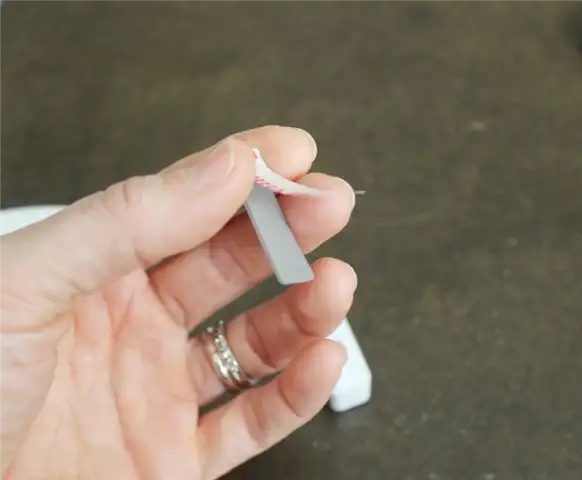
Теперь, когда ваш датчик работает, пришло время его установить. Отклейте подложку с одной стороны двусторонней монтажной панели.
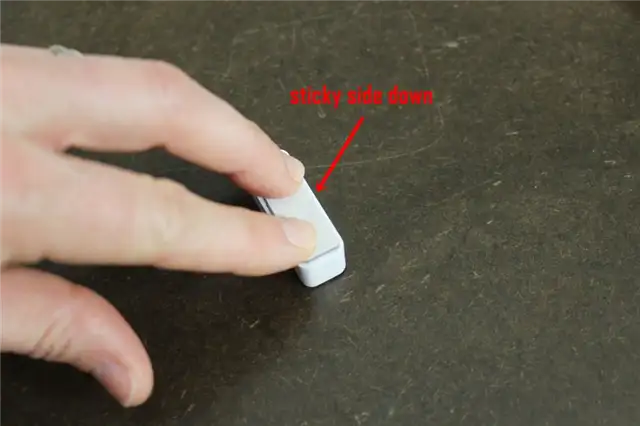
Прижмите липкую сторону к обратной стороне магнита или датчика.
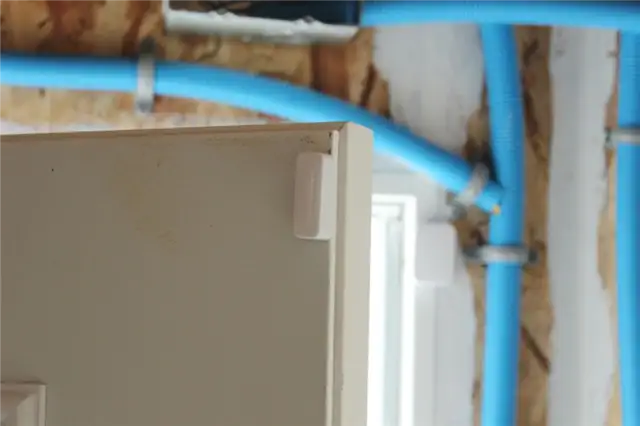
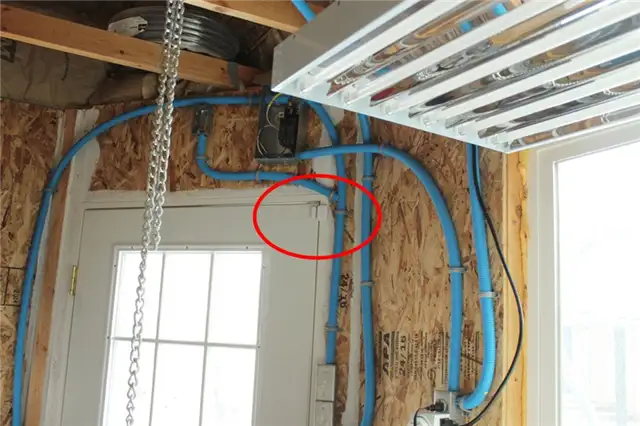
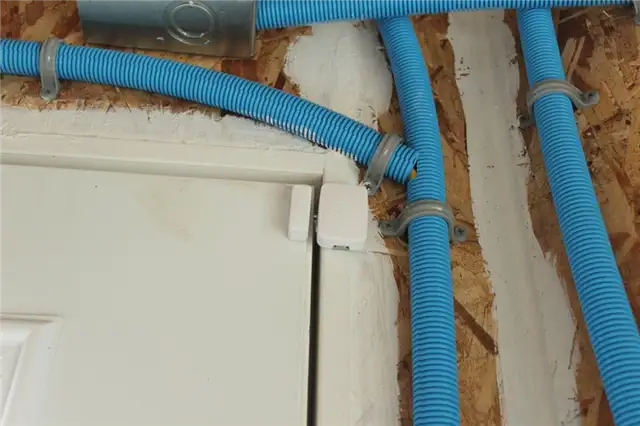
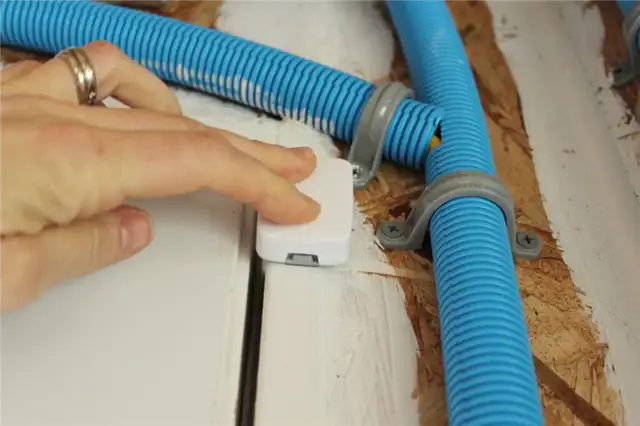
Определите, где будет располагаться магнит, а где - датчик. Вы можете разместить один из компонентов на самой двери, а другой - на дверной коробке. Некоторые люди, в том числе и я, предпочитают, чтобы датчик был более устойчивым, поэтому мы устанавливаем датчик на дверную коробку, линией наружу, чтобы совместить его с магнитом. Убедитесь, что датчик не выступает в проем двери.
Магнит располагается прямо напротив датчика, ближайшей к нему стороной.
Многофункциональный датчик имеет огромное количество вариантов использования - ящики, шкафы, гардеробы, двери, окна, список можно продолжать. В данном случае мы решили установить его на дверь сарая на заднем дворе (не слишком далеко от концентратора SmartThings), который в конце зимы - начале весны становится теплицей. Этот датчик будет полезен здесь, потому что он не только позволит нам узнать, не входят ли дети в сарай и не выходят ли из него, когда им не следует этого делать, но и предупредит нас о любых экстремальных изменениях температуры в сарае, что очень важно на ранних стадиях выращивания семян и в дальнейшем.
Этот многофункциональный датчик довольно ненавязчив. Мне нравится его простой, небольшой дизайн. Если вы думаете использовать его даже для входной двери, он не будет слишком выделяться.
То же самое можно сказать и о датчике. Кажется, что он сливается с отделкой... особенно если она белая. Мы надеемся, что эта статья помогла вам понять, насколько просто создать умный дом (это действительно так), и что вам понравится играть со своими новыми умными "игрушками", а не чувствовать себя запуганным ими. Хаб SmartThings и аксессуары стартового набора, по нашему опыту начинающих пользователей, оказались очень интуитивными и удобными. Приложение - одно из наших любимых по функциональности и простоте использования. Удачи и, главное, получайте удовольствие!
Вашему умному дому нужен мозг, поэтому начните с концентратора SmartThings


